HEIC JPG 変換
iPhone の写真をプライベートに、その場で JPG 形式へ変換
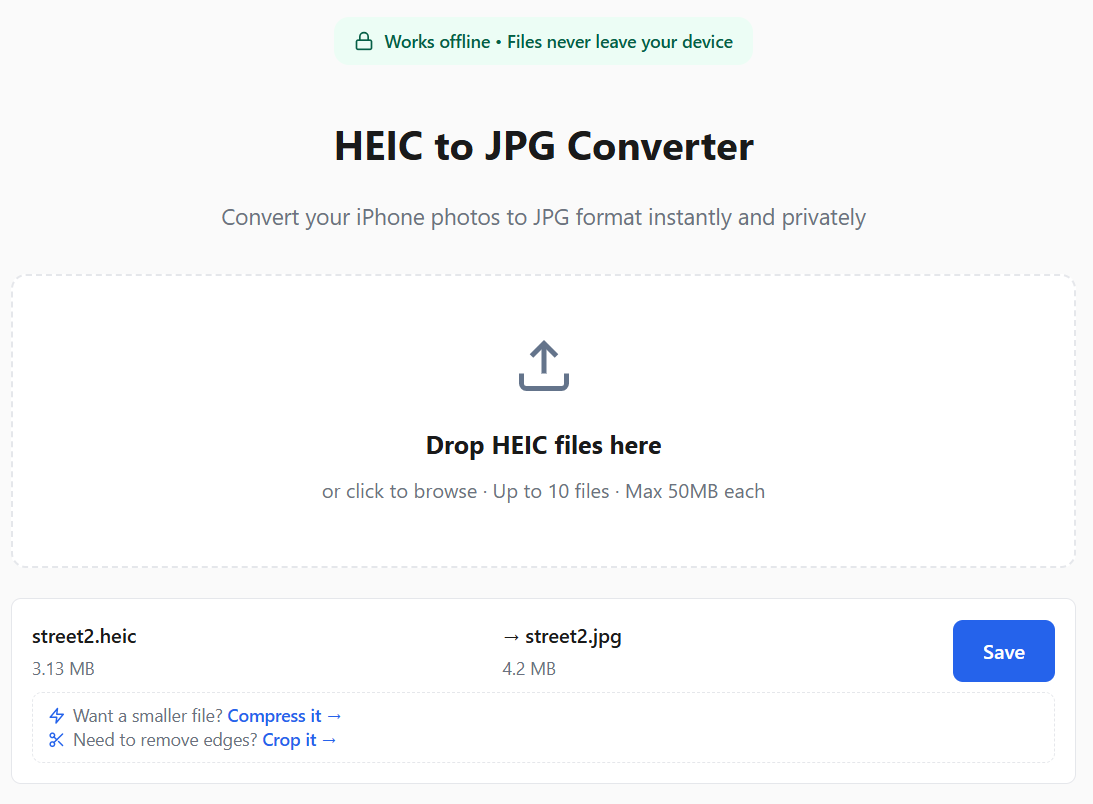
HEIC ファイルをここにドロップ
またはクリックして選択
よくある質問
この HEIC JPG 変換ツールの使い方は?
手順は 3 ステップだけです。
- ドロップゾーンをクリックするか、HEIC ファイルをドラッグ&ドロップします
- 自動変換が完了するまで数秒待ちます
- 各 JPG の横の「保存」をクリックしてダウンロードします
プラットフォーム別のコツなどの詳しい手順は、HEIC から JPG への変換ガイド(英語)をご覧ください。
このコンバーターはどんな端末で使えますか?
最新のブラウザが動くすべての端末で使えます — Windows、Mac、Linux、iPhone、Android。ソフトウェアのダウンロードやアプリのインストールは不要です。Chrome、Safari、Firefox、Edge でこのページを開くだけで変換を始められます。
すべての処理はブラウザ内でローカルに行われるため、オフラインでも動作します。
HEIC 形式とは何ですか?
HEIC(High Efficiency Image Container)は iOS 11 以降の Apple の標準写真形式です。HEVC 圧縮を使い、同じ画質のまま JPG に比べてファイルサイズを 40〜50% 削減できます。このコンバーターは、同じ HEIF コンテナ形式を使う .heif ファイルにも対応しています。詳しくはHEIC から JPG への変換ガイド(英語)をご覧ください。
変換した JPG が大きすぎる場合は?
HEIC はより効率的な圧縮を使うため、JPG はファイルサイズが大きくなりがちです。写真全体が必要な場合は、画像圧縮ツールで画質を保ったままファイルサイズを減らせます。写真の一部だけが必要な場合は、画像切り抜きツールで不要な部分を取り除けば、サイズも同時に減らせます。
一度に何枚の HEIC ファイルを変換できますか?
複数のファイルを同時に変換できます — 正確な上限は端末のメモリに合わせて調整されます。各ファイルはブラウザ内で処理されるため、アップロードは不要です。
ファイルサイズの上限はありますか?
ファイルサイズの上限は端末のメモリに依存します — 最近のハードウェアでは通常 50 MB 以上です。ほぼすべての iPhone の写真をカバーでき、ProRAW 画像でもこの上限を大きく下回ります。
このコンバーターは本当にプライベートですか?
はい。変換はすべて heic2any ライブラリによってブラウザ内でローカルに行われます。写真がサーバーにアップロードされることは一切ありません。
オフラインでも使えますか?
はい。ページに一度アクセスすれば、インターネットなしでコンバーターは動作し続けます。処理はすべてブラウザ内でローカルに行われるので、機内でも HEIC を JPG に変換できます。